邀请机器人
本页面介绍如何邀请机器人到群组,请在拉入机器人后,将机器人设置为群组的管理员,否则可能无法正常使用。
创建群组
首先,您需要创建一个群组,用于打卡。如果您已有专门的群组,可以跳过此步骤,但请确保您在群组中有邀请用户的权限,并且您不是匿名管理员,否则无法拉入机器人。
找到机器人
您在订购后,会收到一条包含机器人 ID 的消息,如下图所示:

点击机器人的 ID(以 @ 开头,图片中的仅为示例,您的专属机器人 ID 会不同,请查看客服具体给您发送的消息),即可跳转到机器人的私聊对话。之后,点击输入框的开始按钮,即可开始和机器人私聊对话。
拉入机器人
私聊机器人,发送「帮助」二字,在机器人弹出的菜单中,点击「拉入到群组」按钮,您会看到一个群组列表的弹出窗口,选择需要使用的群组,点击确定,即可将机器人拉入群组。
提示: 如果您在弹出的群组列表中看不到某个群组,说明您在该群组中没有拉人的权限, 如果是这样,请让该群的群主赋予您邀请用户的权限。注意,只有机器人识别的拥有者才能拉入机器人。
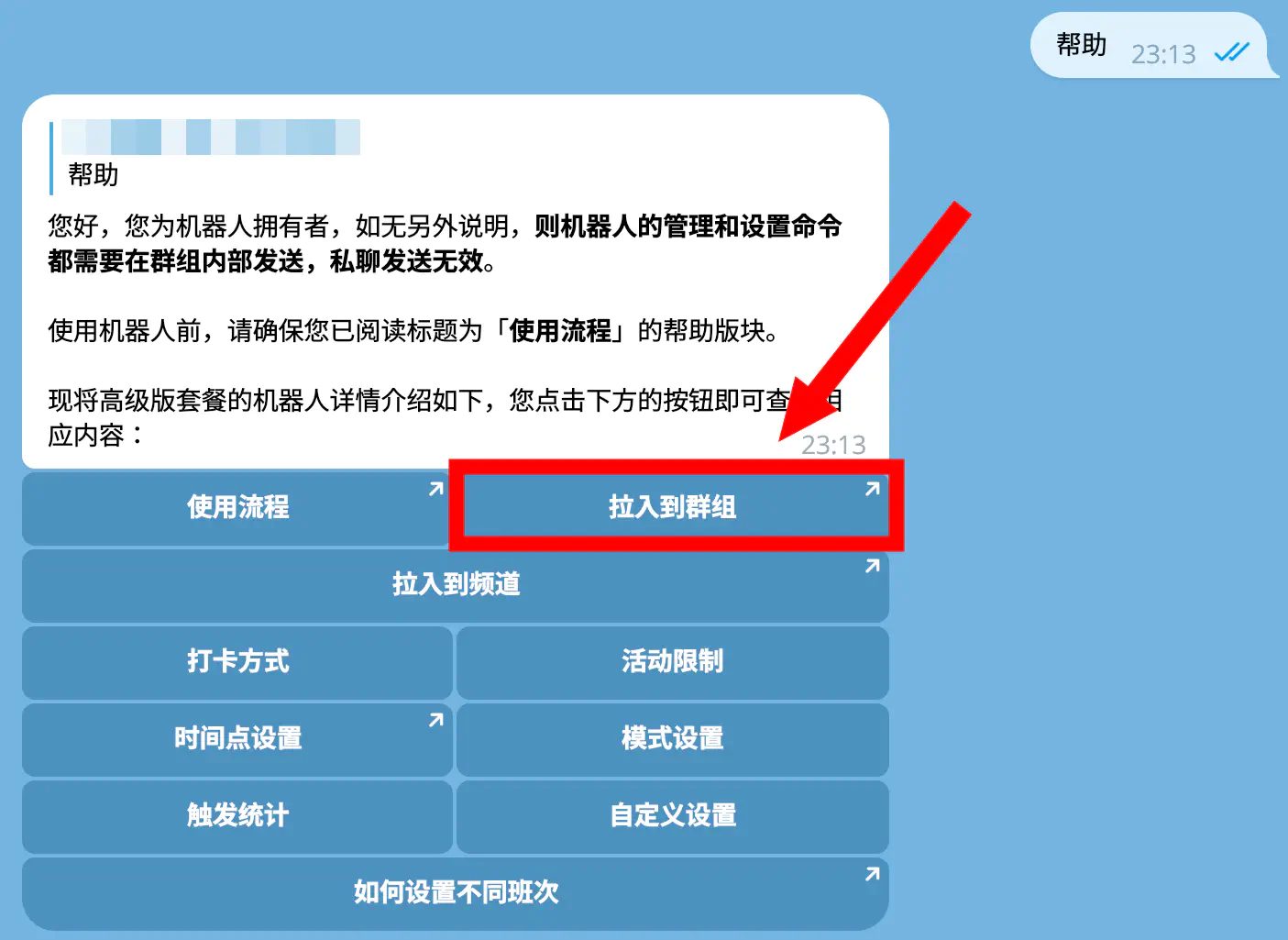
此步骤建议在 Windows 客户端或安卓中操作,因为苹果客户端可能不支持通过这种方式将机器人拉入群组。如果您一定要在苹果手机或苹果电脑上邀请,由于苹果客户端的限制,您需要在群组管理界面中选择「管理员」,然后选择「添加管理员」,搜索机器人带 @ 的用户名,确认无误后点击「完成」,即可将机器人拉入群组。
注意
机器人拉入群组后,请一定要将机器人设置为群组的管理员,否则可能无法正常使用。
另外,作为机器人的拥有者,请不要退群,也不能成为匿名管理员,否则机器人检测到您不在群组中,将会自动停止服务。
机器人将以 Excel 表格文件的形式,默认在每日北京时间的凌晨两点,于打卡群组中发送当日的统计报表、并重置一天的数据,每月还将发送当月的总体统计报表。您还可以给群组绑定一个频道,机器人将会把报表和迟到、超时等实时警告发送到频道中,绑定教程在后续章节中介绍。
下一步
查看《注意事项》