如何设置上下班时间
请在开始设置上下班时间之前,先查看下面四条注意事项。
注意事项
- 默认的时区为北京时间,如果您不希望用北京时间计算,请先设置群组的时区。
- 本页的命令需要在群组中发送,而不是私聊。每个群组的设置都是独立的。
- 默认情况下,一个群组只能设置一组上下班时间,重复使用设置命令会导致之前的命令被覆盖。如果需要设置多组班次(比如白班和夜班),详情请参考如何设置不同班次一文。
- 如果群组内只有一个夜班,请一定要设置下班时间(推荐)或者重置时间点,否则机器人默认是每天北京时间半夜 2 点重置数据。设置方法详见下文。
- 如果之前已经设置过下班时间或者重置时间点,请务必确保当天数据已经重置过,您再设置新的上下班时间或重置时间点,否则可能会导致当天的数据没有被重置。
如何设置上班时间
您可以设置一个上班时间点,比如 9 点半上班,那么在 9 点半之后打卡上班的人员将被视为迟到。请注意输入正确的时间格式,格式为 24 小时制,例如您可以在群组内发送下面的命令:
设置上班时间 09:30
这样就是设置了上班时间为早上 9 点 30 分。
请注意,如果有群员今天在设置之前已经打卡上班,则今天不会提示迟到,明天会正常提醒。另外如果迟到和早退超过 10 小时也不会提醒。
如何设置下班时间
和设置上班时间道理相同,例如,您可以在群组内发送下面的命令设置晚上 21 点 30 分下班:
设置下班时间 21:30
如何设置重置时间
因为机器人需要每天定时重置这一天的打卡数据(比如当天累计的活动次数要清零,第二天重新从零计算显示),重置数据时,机器人还将自动发送当天的统计报表。
如果您设置了下班时间,则系统会自动将重置时间设置为下班时间之后 3 小时左右的某个整点,比如下班时间为 21:30,则重置时间会被自动设置为午夜 0 点重置。
通常情况下,您设置完下班时间后,无需再设置重置时间。但是如果您只有一个夜班,并且没有设置下班时间,则需要手动设置重置时间,否则机器人默认是每天北京时间半夜 2 点重置数据。或者,如果群员加班超过 2 小时,请相应延后重置时间点,把重置时间点设置为可能的最晚下班时间之后的某个整点。请务必确保在重置的时间点,群内所有人员都已经在此时下班了,否则会出现打卡数据中断的情况。通常情况下,请将重置时间点设置为下班时间【之后】的某个整点,而不要设置在距离上班时间之前过近的时间点,也不要让任何人在重置时间点所在的那一个小时内上班打卡,因为重置时间点可能影响出勤日期的判断。
警告:在调整重置时间点时,务必确保当天数据已经重置过,您再设置新的重置时间点,否则可能会导致当天的数据没有被重置。
例如,您可以在群组内发送下面的命令设置重置时间为下午 15 点,注意,重置时间必须是整点:
设置重置时间 15
如何设置宽容时间
默认情况下,机器人不会对迟到、早退在 1 分钟以内的人员进行警告,这是因为如果不设置宽容时间,意味着员工必须提前上班或者延后下班,否则哪怕是一秒钟的迟到早退都会被记录,这是不合理的。因此默认情况下,宽容时间为 1 分钟。
您可以在群内发送 !forgive 分钟数 这样的命令来调整宽容时间
下面的例子表示设置不对迟到早退 10 分钟以内的人员发出迟到早退警告,请在群内发送,注意前面的感叹号:
!forgive 10
如果要取消宽容设置,可以使用 !forgive 0 命令。
如何取消上下班时间
如果您想取消上下班时间的设置,可以在群组内发送下面的命令:
取消上班时间
还有
取消下班时间
请注意,虽然取消上下班时间的设置,但是重置时间无法被取消,因为机器人需要每天定时重置这一天的打卡数据。如果需要设置多组班次(比如白班和夜班),请参考如何设置不同班次一文。
如何查看上下班时间设置
如需查看当前群组的上下班时间设置,请在群组内发送下面的命令:
查看上下班时间设置
特殊设置
如果您需要特别指定某周几的上下班时间,例如要设置周六、周日的上下班时间和工作日不同,可以使用下面的命令:
设置周六上班时间 09:30
或者
设置周日下班时间 21:30
请注意,请一定要确保下班时间不会晚于您之前设置的重置时间,否则会导致重置时间点的数据被重置中断。
另外,比如周六下班时间和平时相同,只有上班时间和平时不同,此情况下,就不必(也不推荐)去重复地设置周六的下班时间,因为系统会自动使用默认的下班时间。
或者,您也可以设置周末不计算迟到早退,比如因为周六既有人休息前半天,又有人休息后半天,那么可以干脆取消掉周六的上班时间和下班时间限定,比如在群内发:
设置周六上班时间 不指定
再发送
设置周六下班时间 不指定
这样,周六就不会因为休息前半天或后半天而计算迟到早退了。然而,如果休息半天的日期不是固定的,没有固定周几统一休息,那么就无法使用这种方法了,反而可以使用延后上班或提前下班一文中介绍的方法。另外,如果需要指定全天请假、休假,可以参考请假与休假一文。
如果想要取消以上的特殊设置,采用每天的默认上下班时间,可以使用下面的命令:
取消周六上班时间
还有
取消周六下班时间
考勤日期
机器人会给每一条考勤记录(迟到、早退、缺勤、请假、休假、延后上班、提前下班等)都规定一个统一的日期,本文档中称为考勤日期。日报、月报中显示的日期,以及标记请假等命令所针对的日期,用的都是考勤日期。
考勤日期多数情况下就是自然日期,但在有夜班、或重置时间比较特殊的群组中,两者可能相差一天。划分方法是:
- 普通群组:两次重置之间的整个周期算作同一天。这一天既可能按周期开始的那天算(「月初」型),也可能按周期结束的那天算(「月底」型),机器人会根据您群组的设置自动选择合适的一种。通常您可以从月报的发送时间看出自己的群组是哪一种:月初型在每月 1 号发月报,月底型在每月最后一天发。另外请注意,重置时间点所在的那一个小时仍然属于旧的一天,比如 17 点重置的群组,17:30 仍算旧的一天,18 点起才算新的一天。
- 开启了双班次或三班次模式的群组:每一班都记在这一班上班的那天。比如 11 月 5 日 20 点上班、11 月 6 日早上下班的夜班,这一班的迟到、早退、请假等都记在 11 月 5 日。
- 开启了信任模式的群组:不做上述划分,直接以打卡或标记时刻所在的自然日期为准。
如果您发现记录的日期总是和预期相差一天,比如夜班群组希望记在上班那天,实际却记在了下班那天,请联系客服,我们会协助您调整。
如何调整月报表发送时机
通常情况下,您无须手动指定发送月报表的日期。
机器人会根据您群组的设置,自动选择在每月第一天(月初)或每月最后一天(月底)发送月度统计报表。比如凌晨 2 点重置的群组,通常会在每月 1 号凌晨发送上个月的月报;下午 15 点重置的群组,通常会在当月最后一天下午发送当月的月报。月报所统计的日期范围,与上面考勤日期一节的划分方式是一致的。
如果您希望固定在月初或者月底发送月报,或者月报的发送时机不符合您的预期,请联系客服,我们会协助您调整。
如何设置单独成员的上下班时间
如果您群组里有某些单独成员需要设置的上下班时间和其余的人不同,您可单独设置某名成员的时间,但请注意,这名成员的上下班时间不可与群组的重置时间点冲突,其下班时间也不能晚于群组的重置时间点,否则会产生数据中断的问题。并且在特殊开启了多班次模式时不建议设置单独成员特例时间:单独成员时间会覆盖该成员所有班次,使用时必须确保其时间和实际打卡班次的重置时间匹配。
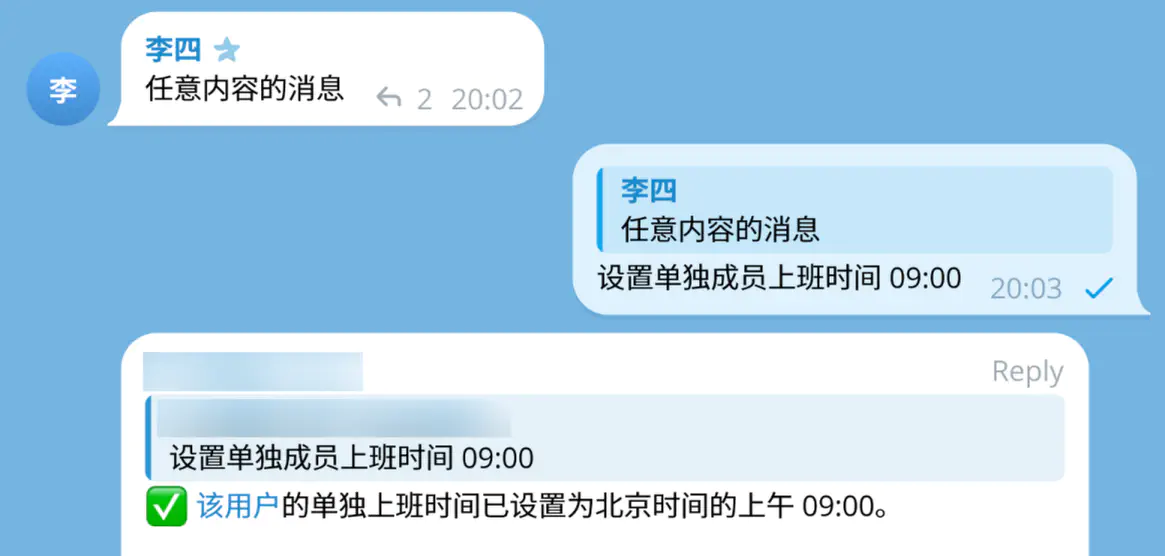
如需设置,请先让该名成员在群内发送任意一条消息,并以回复方式,在命令中添加单独成员四个字。比如在群组内回复该名成员:
设置单独成员上班时间 09:00
或者:
设置单独成员下班时间 21:00
如图所示:
如果需要指定某周几的单独成员上下班时间,可按下面的格式在群内发送:
设置单独成员周六上班时间 10:00
如需查看当前群组中设置的单独成员上下班时间,请在群组内发送:
查看单独成员上下班时间设置
如需取消对某个群员单独设置的上下班时间,可类似下面的格式,在群内回复具体某个群员的消息:
取消单独成员上班时间
或者:
取消单独成员下班时间
如果之前是按照特别日期设置的,则这样取消:
取消单独成员周六上班时间
如果需要清空【全部】的单独成员上下班时间的设置,请群内发送:
清空单独成员上下班时间设置