中途离岗几小时
本功能包含在高级版套餐中
本功能适用于:群员需要在上班中途请假离岗几小时,比如已经上班了几个小时,但由于特殊情况需要请假离开几个小时,然后再回来上班。
注意,使用该功能前,确保这是群员当天会最终回来上班的情况,如果群员不会回来上班,则需要选择请假半天的方法,而不是本方法。
群员申请中途离岗
群员可以在群组中发送如下命令申请中途离岗:
申请中途离岗
发送后,机器人会生成一个带按钮的消息,并 @ 管理员,管理员可以点击按钮同意或拒绝群员的申请。
外语用户可以使用英文命令来申请中途离岗:
!apply md
管理员同意或拒绝群员的申请
点击 ✅ 按钮批准群员的申请,点击 ❌ 按钮拒绝群员的申请。
批准意味着,群员在当天有一次中途离岗的机会,如果最终没有使用,那么第二天就不能再使用了,需要重新申请。当天的这次机会用完后,如果还要中途离岗,也需要重新申请。
群员正式打卡
如果管理员同意了群员的申请,群员会收到批准通知。这时群员可以正式打卡该活动,群员必须手动在群组内打字发送如下命令:
中途离岗
机器人发送中途离岗的正式开始时间。当群员结束中途离岗后,需要打卡回座:
回座
中途离岗几次、多长时间,都会被记录在打卡记录中,展示在每日、每月的统计报表中。
外语用户可以使用英文命令来打卡:
!md
允许群组管理员批准申请
默认情况下,只有机器人所识别的拥有者本人才能批准群员的申请,如果要允许群组的其他管理员批准群员的申请,拥有者可以在群组中发送如下命令:
允许群组管理员批准申请
请注意,群组管理员列表每 24 小时会自动刷新一次,刚刚被添加为群组管理员的群员需要等待 24 小时后才能批准群员的特殊打卡申请。
进阶用法
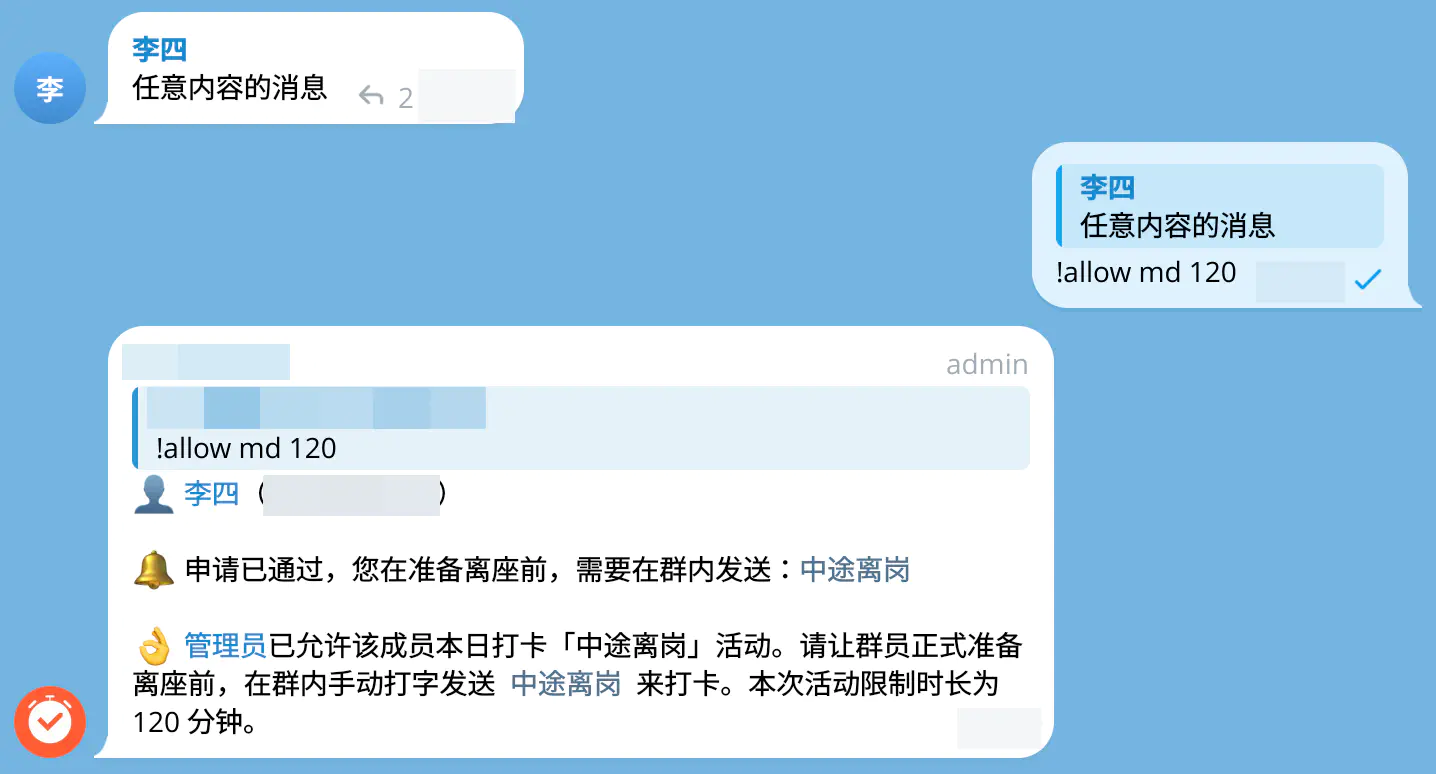
除了上述的用法,管理员还可以手动指定群员的中途离岗时间。此方法下,群员不需要发送申请命令,而是在群内发送任意一条消息,然后管理员在群组中回复这条消息,发送如下命令:
!allow md 120
命令中的 120 代表 120 分钟,也就是 2 小时。这样,群员就可以中途离岗 2 小时了,如果超时,会进行记录和警告,显示在每日、每月的统计报表中。
注意,要以「回复」该群员的消息的方式发送上述命令,而不是直接发送命令,否则机器人不知道您要对哪个群员进行批准。
如下图所示,李四发送了一条任意内容的消息,管理员用命令回复该消息,表示允许李四中途离岗 2 小时: